
Fragen und Antworten (FAQ)
|
Wunschecke für neue Versionen | Fernwartung Für die Fragen, die die Programmbeschreibung (Handbuch) vielleicht nicht beantworten konnte: Allgemein / Updates |

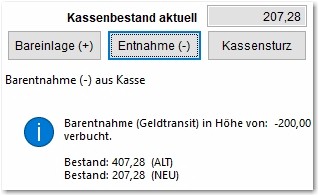 |
Unter den Grundeinstellungen (Umsatz | MwSt.) werden
ständig die Umsatzzahlen und der Kassenbestand geführt.
Für eine Entnahme (Privatentnahme, Auszahlung,
Geldtransit - z.B. Bargeld zur Bank) oder Einlage
(Privateinlage, Einzahlung, Wechselgeldeinlage - z.B.
Wechselgeld von der Bank) wird der Kassen-Bargeldbestand
gebucht. Die Summen der Ein- und Auszahlungen erscheinen in den Tages-, Monats- und Jahresauswertungen, die einzelnen Buchungen beim Monatsabschluss - Kasse (siehe Handbuch und Abschlüsse). |
Kassenbuch, Rechnungen, DATEV, Steuerberater

Tages- und Monatsumsätze werden beim Ausdruck "Steuern & Umsätze" als Z-Bon auf einem Drucker (nicht Vorschau) exportiert und können bei Anbindung unseres Kassenbuches in das Kassenbuch importiert werden. Hier ist eine weitere Verarbeitung bis zur Übergabe an eine Finanzbuchhaltung (DATEV-Schnittstelle, Steuerberater) möglich. Neben zusätzlichen Eingangsrechnungen, Entnahmen, Einlagen usw. kann dann im Kassenbuch der Kassenbestand geführt werden und die Buchhaltung vervollständigt werden (siehe kassenbuch-express.de)
Kassen-ID
Die eindeutige Kassen-ID (Kassenidentifikationsnummer) wird mit der Freischaltung der Vollversion automatisch erstellt und bleibt auch bei der Rücksicherung von Daten erhalten. Sie finden die Kassen-ID nach dem Programmstart auf dem Desktop.
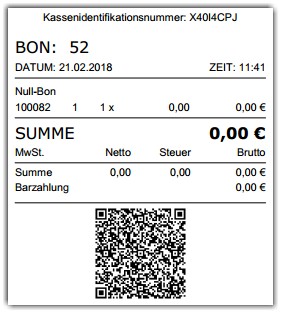
Null-Bon (Österreich)
Signaturerstellungseinheit
Die Signaturerstellungseinheit (TSE in Deutschland oder der Gemalto-USB-Stick mit RK-Chip Zertifikat in Österreich) wird an einer USB-Schnittstelle angeschlossen. Dieser Anschluss sollte sich möglichst hinter dem PC befinden oder mit einer USB-Verlängerung an einer Stelle platziert werden, wo er nicht bei der Arbeit im Weg ist und womöglich abgebrochen werden kann.

Die Signaturerstellungseinheit wird mit der Installation des ASignClients (A) oder den EPSON-Treibern (D) einmalig in Betrieb genommen und darf NICHT vom Kassensystem entfernt werden, da sonst eine Ausfallmeldung generiert und gedruckt wird. Innerhalb von 48 Stunden muss dann die Ausfallmeldung bei FinanzOnline erfolgen. Gleiches gilt für dessen Erst- und Wieder-Inbetriebnahme in Österreich.
Weitere Hinweise und eine ausführliche Installationsanleitung finden Sie hier: Deutschland | Österreich
Artikeldetails und freie Preise beim Kassieren
Jeder Artikel der kassiert werden soll, muss im Artikelstamm angelegt und vorhanden sein. Auch ohne einen Preis, allerdings mit einem festen Mehrwertsteuersatz. Zum Anpassen der Bezeichnung, des Preises, von Gewichten (Einheiten) oder der Vergabe eines Rabattes, dient nach der Auswahl des Artikels beim Kassieren die Schaltfläche "Artikel". Um sofort bei der Auswahl des Artikels zu Anpassungen aufgefordert zu werden, kann im Artikelstamm das "Kennzeichen manuell" vergeben werden und der Klick auf die Schaltfläche "Artikel" ist für die Artikel mit dem Kennzeichen nicht mehr notwendig.
Artikelanzahl und Gruppen
Im Kassensystem Small Cash stehen maximal 20 Artikelgruppen mit je 60 Artikeln (max. 1.200 Artikel) zur Verfügung, die beim Kassieren als Schaltfläche angezeigt werden können. Weitere Artikel müssen als "Allgemeiner Artikel" erfasst und beim Kassieren (Kennzeichen manuell) mit der korrekten Bezeichnung und dem Preis ergänzt werden oder im Artikelstamm mit ihrem EAN-Code erfasst werden. Beim Kassieren wird dann ein Barcode-Scanner benötigt. Artikel ohne EAN-Code, die als Schaltfläche für die Auswahl zur Verfügung stehen sollen (max. 60), müssen in ihrer Sortierung (Grundeinstellungen: Nummer oder Bezeichnung) dann natürlich auf den Plätzen 1 - 60 in ihrer Artikelgruppe eingeordnet werden. Weitere Artikel mit EAN-Code (ab 61 Artikel pro Gruppe) können nicht mehr als Schaltfläche angezeigt werden. Der EAN-13 Generator zur Generierung eigener EAN-Barcodes steht als Zusatzmodul zur Verfügung (siehe Bestellung).
Bildschirmauflösung | Bildschirmtastatur
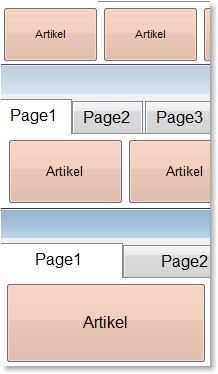 |
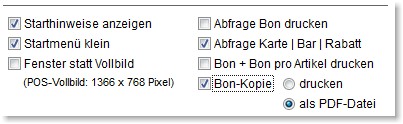
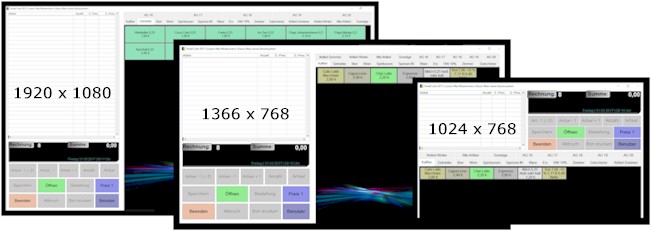
Das Kassensystem Small Cash unterstützt Bildschirmauflösungen von 1024 x 768, 1366 x 768 oder 1920 x 1080 Pixel (HD-Format). Dabei kommen auch 3 unterschiedliche Masken zum Einsatz, die auf die jeweilige Bildschirmauflösung angepasst sind. Mit der Auflösung 1366 x 768 und der Vollbildeinstellung ist die Größe so angepasst, dass bei ausgeblendeter Taskleiste eine optimale Darstellung erzielt wird. Zum Testen der Masken kann in den Fenstermodus (Standard ist Vollbild) gewechselt werden und mit unterschiedlichen Fenstergrößen die Maske zum Kassieren neu aufgerufen werden. Die Bildschirmauflösung kann über die Eigenschaften von Anzeige in der Systemsteuerung angepasst werden. Eventuell verstellte Skalierungsstufen von 125 oder 150 % sollten auf den Standardwert von 100 % zurück gesetzt werden, da sie die Bildschirmeinstellungen abweichend von der eingestellten Bildschirmauflösung komplett ändern! In den Grundeinstellungen kann die Größe der Schaltflächenbeschriftungen angepasst werden. Die Bildschirmtastatur (osk.exe) ist aus Programmen leider aus sicherheitstechnischen Gründen durch Microsoft gesperrt worden, so dass sie nur manuell gestartet werden kann. |
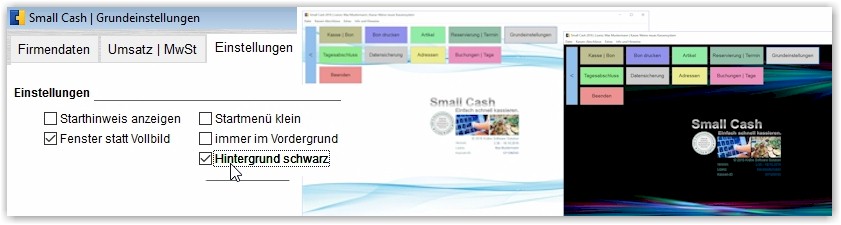
Ab der Version 3.39. kann auch der Desktop-Hintergrund
(Bon-Artikel-Hintergrund..) in weißem oder schwarzem Layout
dargestellt werden. Dazu erfolgt die Umschaltung in den
Grundeinstellungen.
Unbenutzte Artikelgruppen und Schaltflächenfarben

Das Kassensystem Small Cash besitzt 20 Artikelgruppen mit je maximal 60 Artikeln (maximal 1.200 Artikel). Werden mehr als 20 Gruppen benötigt, können Gruppen nur zusammengefasst werden. Werden Gruppen nicht benötigt, so können Sie im Artikelstamm / Gruppen mit "leer", " " oder "unbenutzt" bezeichnet werden und zum Kassieren ausgeblendet werden (Saison-Artikel, alte Artikel).
Leere Speicherplätze (Tische)
|
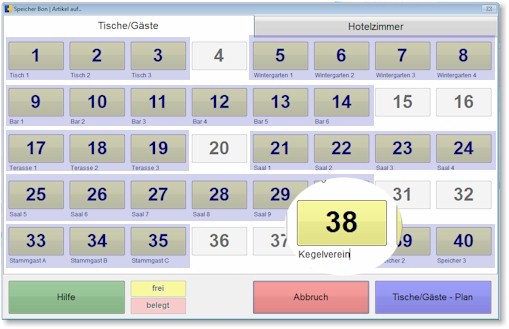
Die in den Grundeinstellungen hinterlegten Bezeichnungen für Speicherplätze (z.B. Tische) können auch beim Speichern angepasst und übersichtlicher gruppiert werden. Somit können z.B. unterschiedliche Räume besser dargestellt werden. |
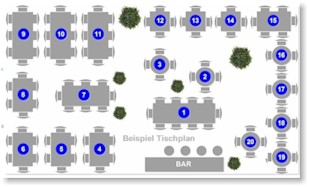 |
Das Speichern direkt über den Tischplan oder Zimmerplan ist nicht möglich, da bekanntlich jeder Anwender einen eigenen individuellen Plan besitzt. Nur bei individuell angepassten Versionen kann dies auf Kundenwunsch realisiert werden. |
Artikel mit zwei MwSt.-Sätzen (im/außer Haus)
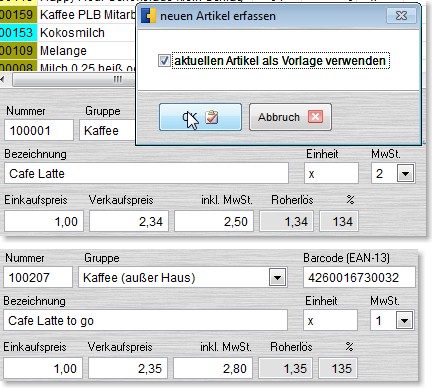 |
Für den Verkauf gleicher Artikel mit unterschiedlichen MwSt. -Sätzen (z.B. 7% im Haus [2] / 19% außer Haus [1]) können die betreffenden Artikel kopiert und mit dem neuen Artikelpreis und MwSt.-Satz gespeichert werden. Beide Artikel können sich nun in der Gruppe "Kaffee" oder für eine bessere Übersicht in den Gruppen "Kaffee" und "Kaffee (außer Haus)" befinden. Eine Artikelgruppe "Außer Haus" mit allen Artikeln ist natürlich auch möglich. Hier bestimmen Sie die beste Lösung für sich. Für die folgenden Auswertungen können für beide Artikel die Umsätze und Stückzahlen jederzeit ermittelt werden. Eventuelle Fehler bei der Umschaltung der MwSt.-Sätze beim Kassieren mit nur einem Artikel sind damit ausgeschlossen. |
Gutscheine
Für die Verwaltung und Abrechnung von Gutscheinen nehmen Sie bitte Kontakt mit Ihrem Steuerberater auf.
Ihre Produkte oder Dienstleistungen besitzen einen festen Mehrwertsteuersatz, den für einen Abzug auch die zugehörigen Gutscheine oder Anzahlungen besitzen müssen! Wenn mehrere Steuersätze für Gutscheine oder Anzahlungen in Frage kommen, sollten diese nicht im System gebucht, sondern separat als reine Zahlungen verwaltet werden.
Ein Beispiel für die Handhabung und Abrechnung finden Sie hier: SmallCash_Gutschein.pdf. Grundsätzlich gilt bei jedem tatsächlichem Geldfluss und Warenbezug mit Umsatzsteuer die Pflicht zur Steuerabführung. Mehr im Jahressteuergesetz 2018..
Kassensystem Datensicherung
Mit der integrierten Datensicherung können Sie jederzeit Datensicherungen anlegen. Wählen Sie für das Ziel möglichst ein externes Laufwerk und Verzeichnis. Vom Kassensystem Small Cash wird unterhalb von Ihrem gewählten Verzeichnis ein Verzeichnis "\SC_Backup_Datum_Uhrzeit\.." angelegt, in dem alle Daten gesichert werden.
Aus dieser Sicherung (z.B.: f:\Sicherungen\SC_Backup_2016_11_04_101107\.." (04.11.2016 10:11:07)" können Sie Ihre Daten jederzeit, insbesondere bei einem fehlerhaften Ausdruck / Abschluss der Kasse wieder herstellen (siehe auch Datensicherung und Rücksicherung). Bitte beachten Sie dabei, dass alle Daten überschrieben und der Stand der Datensicherung vollständig wieder hergestellt wird.
Mit der Finanzamt konformen Datenspeicherung (GoBD-Schnittstelle) und Sicherung für alle Abschlüsse im DBF/dBase- und CSV/Excel-Format für Prüfungen der Finanzbehörden (IDEA, SRP, TSE..) und weitere gewünschte Auswertungen sind Sie nicht nur für Prüfungen bestens gerüstet.
Für alle Datensicherungen auf unveränderbare Datenträger (WORM: CDs, Bandlaufwerke, Cloud..) und die ordnungsgemäße Verfahrensdokumentation sind die Anwender selbst verantwortlich.
Zusätzlich wird beim Beenden des Kassensystems eine Tagessicherung im Unterverzeichnis .\Backup\. abgelegt und kann jederzeit für eine Rücksicherung verwendet werden (c:\SmallCash12M\Backup\Backup_Abschluss_2021_05_19_190250).
Sollte zum Beispiel nach einem
System- oder Stromausfall Small Cash nicht mehr starten,
so können defekte Dateien auch einzeln und manuell aus den
letzten Sicherungsverzeichnissen zurück in das
Programmverzeichnis unter c:\SmallCash12M\..
kopiert werden.
Wer sich diese Schritte nicht zutraut und keinen IT-Betreuer besitzt, kann auch eine Fernwartung bestellen, bei der wir behilflich sind (kostenpflichtig).
Fehlermeldungen, Datenbanküberprüfung
Fehlermeldung beim Start: "Sie haben
Small Cash ein zweites Mal gestartet..."
Überprüfen Sie, ob Sie das Kassensystem Small Cash tatsächlich
nicht ein zweites Mal gestartet haben. Schließen Sie es und
starten es erneut.
Einsendung, Reparatur, Upgrade von
Datenbeständen
Sollten das Kassensystem Small Cash unter Beachtung aller
Hinweise auf dieser Seite immer noch nicht ordnungsgemäß laufen,
so bieten wir Ihnen folgenden Service.
Öffnen Sie den Explorer und wechseln in das Programmverzeichnis, markieren alle Dateien (ohne die Dateien vfp9r.dll und vfp9rdeu !) und packen Sie (rechte Maustaste) mit 7-Zip in eine Datei mit beliebigem Namen.
Senden Sie uns diese Datei *.zip per Mail zu. Wir reparieren Ihre Daten, stellen fehlende Daten wieder her und senden Ihnen die Daten innerhalb von 24 Stunden zurück.
Nach dem Entpacken in das gleiche Verzeichnis (Daten werden alle überschrieben) läuft Ihre Kasse auf jeden Fall wieder!
Achtung! Kassensystem unter WINDOWS 7-11
Installieren Sie Small Cash mit Administratorrechten im vorgeschlagenen Installationsverzeichnis unter: c:\SmallCash12M.. und es gibt keine Probleme.
Wenn Sie ein Windows-Verzeichnis unter: c:\Programme\SmallCash.. auswählen, gibt es zwei Lösungsvarianten um Probleme mit der Benutzerkontensteuerung ab Windows Vista zu vermeiden:
Installieren Sie Kassensystem Small Cash - starten es aber noch nicht!
Variante A:
Schalten Sie generell die neue "Benutzerkontensteuerung"
aus.
(Systemsteuerung / Benutzer / Benutzerkontensteuerung
ausschalten - Neustart)
Variante B:
Markieren Sie im Datei-Explorer das Verzeichnis
"c:\SmallCash12M.." und drücken die rechte Maustaste. Unter
"Eigenschaften - Sicherheit - Erweitert" markieren Sie den
"Benutzer (PC\Benutzer)" und gehen auf "Bearbeiten" bis Sie
diesem Benutzer das Recht "Vollzugriff" zugewiesen haben. Jetzt
bestätigen Sie bitte alle Eingaben.
Nach der Ausführung der Variante A oder B können Sie Kassensystem Small Cash starten. Fehlermeldungen, die durch das Ändern, Speichern oder Löschen von Daten hervorgerufen wurden, sollten jetzt nicht mehr auftreten. Wenn doch, so kontrollieren und konfigurieren Sie Ihren Virenschutz oder Internet-Security.
Admin-Rechte
Um Dateien anzulegen und mit ihnen arbeiten zu können, werden Admin-Rechte (Vollzugriff - alle Rechte) für das Programmverzeichnis und alle darin enthaltenen Dateien benötigt. Kontrolle: Dateiexplorer - Programmverzeichnis (c:\SmallCash12M\..) - rechte Maustaste - Eigenschaften - Sicherheit - Bearbeiten - Vollzugriff zulassen (alle Hacken) für alle Benutzer.
Internet Security
Eine Internet Security soll Sie vor Angriffen und Viren aus dem Internet schützen. Dieser Schutz ist wichtig, sollte aber ein normales Arbeiten immer noch zulassen. Dies ist leider oft nicht der Fall.
Zum Beispiel blockiert der aktivierte Proaktive Schutz der Kaspersky Internet-Security und PURE den Datenzugriff beim Löschen von Datensätzen in unseren DBF-Datenbanken. Hier erhalten Sie bereits bei Programmstart einen entsprechenden Hinweis.
Auch Norton, Trend Micro und weitere nehmen sich das Recht heraus, unsere Programmdateien (mit oder ohne Nachfrage) zu löschen oder in die Quarantäne zu verschieben.

Im Downloadbereich stellen wir für diesen Fall die jeweils aktuelle Programmdatei zum Speichern in Ihrem Programmverzeichnis zur Verfügung.
Auch der Zugriff auf unsere Datenbanken (*.dbf, *.ftp, *.cdx) wird oft gesperrt und macht eine Datenverarbeitung und sogar Transaktionen unmöglich.
Bringen Sie Ihrer Internet-Security die entsprechende Regel bei:
Programmverzeichnis von Überwachungen und Prüfungen ausschließen!
Unsere Programme sind mit MS Visual Foxpro 9 programmiert und verwenden (nur wenn Sie dem auch zustimmen!) zum Senden von Fehlermeldungen die von Windows bereitgestellte cdosys.dll aus dem Windows-Verzeichnis. Es handelt sich also um keinen Trojaner oder sonst gefährliche Programmdatei mit der Sie arbeiten möchten.
Bitte lesen Sie unbedingt auch das Handbuch oder die Hilfe Ihrer Internet Security und halten auch diese immer "up to date"!
Drucker-Probleme unter Windows 10
Windows 10 sucht bei jedem Ausdruck nach neuen Druckern. Dies kann so lange dauern, dass es zu Programm-Fehlermeldungen kommt (Timeout). Hier einige Hinweise zur Fehlerbehebung:
Unter "Einstellungen - Geräte" den Schalter "Standard-Drucker von Windows verwalten lassen" auf "Aus" stellen.
Unseren empfohlenen EPSON TM-T20II als Standarddrucker haben wir unter Windows 10 mit den aktuellen Treibern von der EPSON-Download-Site (Advanced Printer Driver v5.13 für Windows 11 32/64 bit) erfolgreich getestet. Eventuell zuvor installierte Treiber unter Windows 7-8 müssen zuvor deinstalliert werden (https://download.epson-biz.com/modules/pos/index.php?page=single_soft&cid=6889&pcat=3&pid=3721).
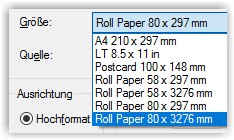 |
Für alle Bon-Drucker muss die maximale Seitenlänge
von 3276 mm (3,276 m) einmalig festgelegt werden, da sonst bei langen Bons nach 297 mm (Standard) ein erneuter Bon-Kopf gedruckt wird. |
Neue Hardware (Austausch PC, Kasse)
Möchten Sie Ihre Kassenhardware austauschen, so fertigen Sie am
alten Kassensystem eine aktuelle Datensicherung an und sichern
auch die Unterverzeichnisse "c:\SmallCash12M\PDF_Kopien" und
"c:\SmallCash12M\Backup" (\CSV_Dateien in Deutschland
in Datensicherung enthalten) auf einen externen Datenträger
(USB-Festplatte oder Stick). Installieren Sie auf dem neuen PC
die aktuelle Demoversion und sichern Ihre Daten aus der
angefertigten Datensicherung mit Hilfe der Datenrücksicherung im
Programm zurück. Mit der neu zugesandten Lizenz schalten Sie die
Vollversion 12M anschließend wieder frei.In Deutschland installieren Sie zuvor wieder die EPSON-Treiber lt. Anleitung:
 Installationsanleitung Small Cash 12M TSE.pdf
 In Österreich muss zuvor auch wieder der a.sign-Client installiert werden:
Neuinstallation RKS-V). Weitere Hinweise
hier.
Umstellung der Mehrwertsteuer
Die Umstellung der Mehrwertsteuer erfolgt in den
Grundeinstellungen nach einem Monatsabschluss (zum 30.06.2020
und 31.12.2020 + Jahresabschluss). Die neuen Mehrwertsteuersätze
16 und 5 % (5 % in Österreich) werden zusätzlich angelegt und jedem Artikel im
Artikelstamm neu zugeordnet. Dabei werden alle Bruttopreise im
Artikelstamm neu berechnet. Um die Bruttopreise
wieder anzupassen, kann man mit der Preisberechnung den Bruttopreis multiplizieren und entsprechende Rundungen
ausführen. Alternativ kann auch zum 30.06.2020 ein
Jahresabschluss erfolgen und in den Einstellungen direkt von 19
auf 16 % (7 auf 5 % in Österreich von 20 und 10 auf 5%) gewechselt werden. ACHTUNG! Wird nur der Steuersatz geändert und zuvor kein Jahresabschluss zum 30.06.2020 ausgeführt, so ist der Jahresabschluss zum Jahresende falsch und weist falsche (gemischte) Brutto- und Steuerwerte aus!!!
Vor dem Start mit den neuen Steuersätzen sollten alle offenen Leistungen und Gutscheine mit den alten Steuersätzen abgearbeitet werden oder mit allen Steuersätzen gearbeitet werden.
Brutto-Preisberechnung Beispiel Deutschland: neuer VK x 1,03 (1,02) und runden lassen (Handbuch Seite 7)
Brutto-Preisberechnung Beispiel Österreich: neuer VK x 1,15 (1,05) und runden lassen
Über die Einführung / Auslieferung der TSE in 10/2020 (Deutschland) wurden noch keine Aussagen getroffen. Fakt ist, dass in der DSFinV-K Schnittstelle keine Möglichkeit besteht die neuen Steuersätze zu übergeben (Stand 06/2020).
Bei der Datenübergabe an das Kassenbuch und den Steuerberater (DATEV) ist analog vorzugehen. Weitere Hinweise unter:
https://www.kassenbuch-express.de/kassenbuch_faq.htm#mwst

Kassensystem | Hardware & System | Download | Bestellung | Hilfe & Handbuch | FAQ | Update | Support | Wünsche | Lizenz | Empfehlung | Partner | News & App | Facebook | Impressum | AGB | Kontakt
 Anmeldung Fachhandel
|
Fachhändlerliste |
Referenzen | Unsere
Softwarelösungen "MADE IN GERMANY / AUSTRIA":
Anmeldung Fachhandel
|
Fachhändlerliste |
Referenzen | Unsere
Softwarelösungen "MADE IN GERMANY / AUSTRIA":